¿Qué hicimos? Desarrollamos una distribución personalizada en una máquina virtual VirtualBox 7 sobre Ubuntu MATE 20.04 LTS, con identidad visual de la escuela, aplicaciones educativas seleccionadas y scripts de configuración automática por equipo. La distribución se distribuye mediante ISO generada con Systemback 2, instalable desde pendrive en modo Legacy BIOS.
¿Para qué? Para volver a poner en uso un recurso que muchas instituciones consideran "obsoleto": estas netbooks tienen el hardware justo para correr un sistema GNU/Linux liviano con todas las herramientas que un alumno de primaria necesita. Con la distro correcta, siguen siendo una herramienta de aprendizaje válida y completamente funcional.
Hardware objetivo
| Componente | Detalle |
|---|---|
| CPU | Intel Atom N2600 @ 1.60GHz (32 bits) |
| RAM | 2048 MB |
| HDD | Toshiba MQ01AB — 320GB, SATA, modo AHCI |
| GPU | Intel GMA 3600 |
| Pantalla | 10.1" — resolución nativa 1024×600 (usable: 1360×768) |
| BIOS | Phoenix SecureCore Tiano — Legacy Boot |
| Base del sistema | Ubuntu MATE 20.04 LTS — Systemback 2 |
Configuración BIOS (Positivo BGH)
| Opción | Valor |
|---|---|
| Boot rápido | Desactivado |
| Legacy Boot | Activado |
| BIOS Level USB | Activado |
| Controlador SATA modo | AHCI |
| Orden de boot (instalación) | USB → HDD |
Particionado recomendado — MBR
Tabla MBR (sin partición bios_grub, solo necesaria en GPT+Legacy). GRUB se instala en /dev/sda.
| Partición | Tamaño | Tipo | Montaje |
|---|---|---|---|
| sda1 | 25 GB | ext4 | / |
| sda2 | 2 GB | linux-swap | swap |
| sda3 | ~293 GB | ext4 | /home |
Aplicaciones incluidas
Educativas
| Aplicación | Uso |
|---|---|
| GCompris | Actividades para nivel inicial y 1er ciclo |
| Tux Paint | Dibujo para nivel inicial y 1er ciclo |
| JClic Player + Author | Actividades interactivas — contenidos en argenclic.net.ar |
| Kanagram, KBruch, KHangMan, KGeography, KTouch, Kig, KLettres, Knights, KRuler, KSquares | Suite educativa KDE |
| Childsplay, JFractionLab | Juegos educativos y fracciones |
Herramientas generales
| Aplicación | Uso |
|---|---|
| LibreOffice (Writer, Calc, Impress, Draw) | Ofimática completa |
| Firefox | Navegador web |
| VLC | Reproductor multimedia |
| Shotwell | Visor y editor básico de fotos |
| mtPaint | Editor de imágenes liviano (alternativa a GIMP) |
| guvcview | Webcam (más liviano que Cheese en Atom) |
| iptux | Chat en red local sin servidor — descubrimiento automático |
Aplicaciones eliminadas
| Aplicación | Motivo |
|---|---|
| GIMP | Muy pesado para el hardware |
| Marble | Reemplazado por KGeography; generaba 7 entradas duplicadas en el menú |
| Cheese | Reemplazado por guvcview |
| BleachBit | Crasheó; limpieza manual por terminal |
| Agente SSH, Blueman, Rygel, im-launch, Tilda, Magnus | Innecesarios para alumnos de primaria |
| ubuntu-mate-welcome, software-boutique | Snaps innecesarios en producción |
| VirtualBox Guest Additions | Solo para desarrollo en VM, no incluir en ISO final |
Aplicaciones al inicio (resultado final)
| Aplicación | Estado |
|---|---|
| Bienvenida (bienvenida.sh) | ✔ Mantener |
| Gestor de energía | ✔ Mantener |
| Maximus Window Management | ⚠ Opcional |
| Sonido inicial, Resolución de pantalla, SSH, Blueman, Cola de impresión, vboxclient | ✘ Eliminados |
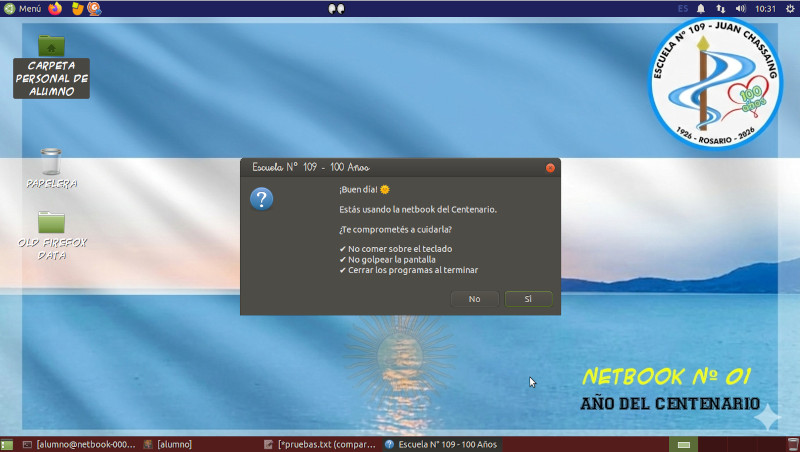
El script bienvenida.sh unifica: sonido de inicio, corrección de resolución, barra de progreso animada con identidad de la escuela y mensaje de bienvenida con compromiso de cuidado del equipo.
Personalización visual
Capturas de pantalla
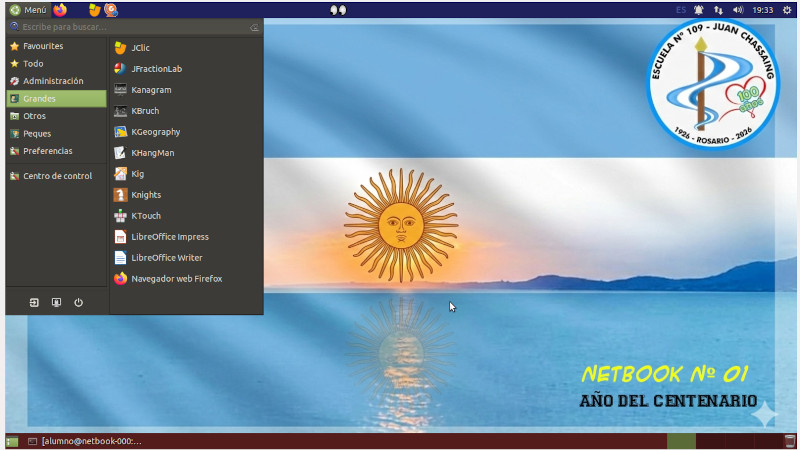
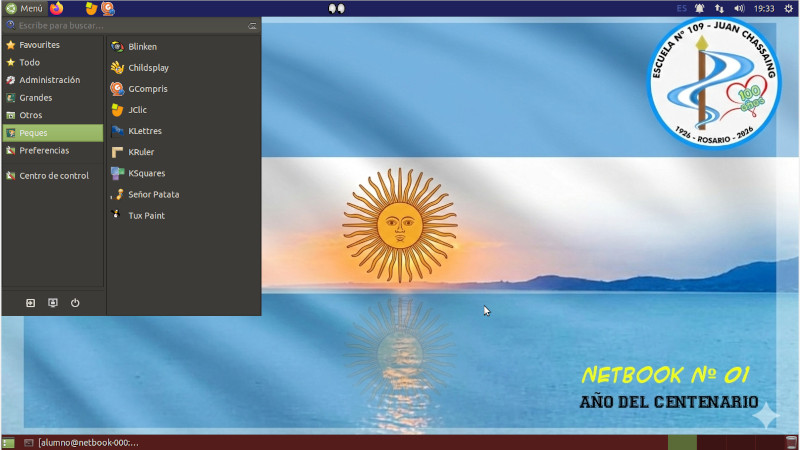
El escritorio muestra el fondo de pantalla personalizado con la bandera argentina y el escudo del centenario. El menú de aplicaciones está organizado por categorías (Peques y Grandes) para facilitar la navegación de los alumnos.
Sonido de inicio personalizado
El sonido de inicio reemplaza al sonido por defecto del sistema. Es invocado directamente desde bienvenida.sh con paplay, eliminando la necesidad de una entrada separada en aplicaciones al inicio.
Wallpapers por netbook
30 fondos de pantalla numerados (fondo100x01.jpg a fondo100x30.jpg) ubicados en /usr/share/backgrounds/escuela/. Cada netbook tiene asignado su propio fondo mediante el script de configuración.
Nombre en login e iptux
El campo GECOS del usuario se configura por equipo ("Netbook No. 01 - Centenario") y aparece tanto en la pantalla de login de LightDM como en la lista de usuarios de iptux en red local. Nota: chfn no acepta el símbolo °, se edita /etc/passwd directamente para admitir caracteres especiales.
Resolución en pantalla de login (LightDM)
LightDM arranca antes de la sesión de usuario, por lo que requiere su propio script:
# /etc/lightdm/display-setup.sh
#!/bin/bash
SALIDA=$(xrandr | grep " connected" | awk '{print $1}')
if [ -n "$SALIDA" ]; then
    xrandr --output "$SALIDA" --mode 1360x768 --rate 60
fi
Registrar en /etc/lightdm/lightdm.conf:
[Seat:*]
display-setup-script=/etc/lightdm/display-setup.sh
Nombre del usuario en login: editar /etc/passwd directamente para admitir caracteres especiales como ° (chfn no los acepta).
Script bienvenida.sh
#!/bin/bash

# Sonido de inicio
paplay /usr/share/sounds/Yaru/stereo/desktop-login.oga &

# Resolución de pantalla (en background, termina antes del sleep 5)
SALIDA=$(xrandr | grep " connected" | awk '{print $1}')
if [ -n "$SALIDA" ]; then
    (sleep 3 && xrandr --output "$SALIDA" --mode 1360x768 --rate 60) &
fi

sleep 5
wait

hora=$(date +%H)
if [ $hora -lt 12 ]; then
  saludo="¡Buen día! 🌞"
elif [ $hora -lt 18 ]; then
  saludo="¡Buenas tardes! 😊"
else
  saludo="¡Buenas noches! 🌙"
fi

(
echo "5";  sleep 0.6
echo "# Preparando el entorno de aprendizaje..."
echo "15"; sleep 0.7
echo "# Cargando herramientas educativas..."
echo "30"; sleep 0.7
echo "# Ajustando configuraciones..."
echo "45"; sleep 0.7
echo "# Iniciando aplicaciones..."
echo "60"; sleep 0.7
echo "# Casi listo..."
echo "75"; sleep 0.7
echo "# Terminando detalles..."
echo "90"; sleep 0.7
echo "# ¡Todo listo para aprender! 🎒"
echo "100"; sleep 0.5
) | zenity --progress \
  --title="🏫 Escuela N° 109 - 100 Años" \
  --text="Iniciando la netbook del Centenario..." \
  --percentage=0 --auto-close --width=450

zenity --question \
  --title="Escuela N° 109 - 100 Años" --width=460 \
  --text="$saludo\n\nEstás usando la netbook del Centenario.\n\n¿Te comprometés a cuidarla?\n\n✔ No comer sobre el teclado\n✔ No golpear la pantalla\n✔ Cerrar los programas al terminar"

if [ $? -eq 0 ]; then
  zenity --info --title="¡Gracias!" --width=420 --timeout=6 \
    --text="💙 ¡Gracias por cuidarla!\n\nEsta netbook es de todos.\nCuidarla es cuidarnos entre todos."
else
  zenity --warning --title="Recordatorio" --width=420 --timeout=6 \
    --text="Esta netbook es una herramienta para aprender.\n\n¡Cuidémosla entre todos! 🙌"
fi
Script de configuración por netbook
Un único script instalado en /usr/local/bin/configurar-netbook.sh. Se ejecuta una sola vez por equipo tras la instalación, pasando el número como parámetro:
sudo configurar-netbook.sh 01   # netbook 01
sudo configurar-netbook.sh 15   # netbook 15
El script configura automáticamente: hostname, nombre visible en login e iptux (GECOS) y fondo de pantalla correspondiente a ese número.
#!/bin/bash
NUMERO=$(printf "%02d" $1)
if [ -z "$1" ]; then echo "Uso: $0 <numero>"; exit 1; fi

echo "netbook-$NUMERO" | tee /etc/hostname
sed -i "s/127.0.1.1.*/127.0.1.1\tnetbook-$NUMERO/" /etc/hosts
chfn -f "Netbook No. $NUMERO - Centenario" alumno

FONDO="/usr/share/backgrounds/escuela/fondo100x$NUMERO.jpg"
if [ -f "$FONDO" ]; then
    sudo -u alumno gsettings set org.mate.background picture-filename "$FONDO"
fi
echo "✅ Netbook $NUMERO configurada. Reiniciá para aplicar los cambios."
Limpieza antes de compilar la ISO
# APT
sudo apt clean && sudo apt autoremove --purge
sudo rm -rf /var/cache/apt/archives/* /var/lib/apt/lists/*

# Logs
sudo journalctl --vacuum-size=50M
sudo rm -rf /var/log/*.log /var/log/*.gz /var/log/*old

# Temporales y caché
sudo rm -rf /tmp/* /var/tmp/*
rm -rf ~/.cache/* ~/.thumbnails/*

# Historial
history -c && cat /dev/null > ~/.bash_history
sudo bash -c 'cat /dev/null > /root/.bash_history'

# Snaps
sudo rm -rf /var/lib/snapd/snapshots/* /var/lib/snapd/cache/*

# Desmontar carpeta compartida de VM antes de compilar
sudo umount /home/alumno/compartida
Tips y consideraciones
N°. Usar No. o editar /etc/passwd directamente.wait para sincronizar ambos procesos.sudo apt remove --purge linux-hwe-X.X-headers-*..desktop huérfanos manualmente.grep -rh "^Name\[es\]=" /usr/share/applications/*.desktop | sed 's/Name\[es\]=//' | sortContenidos educativos
Los contenidos de JClic incluidos fueron desarrollados como parte del proyecto ArgenClic, una recopilación de actividades JClic en español para el contexto educativo argentino.
📦 Disponibles en: argenclic.net.ar